




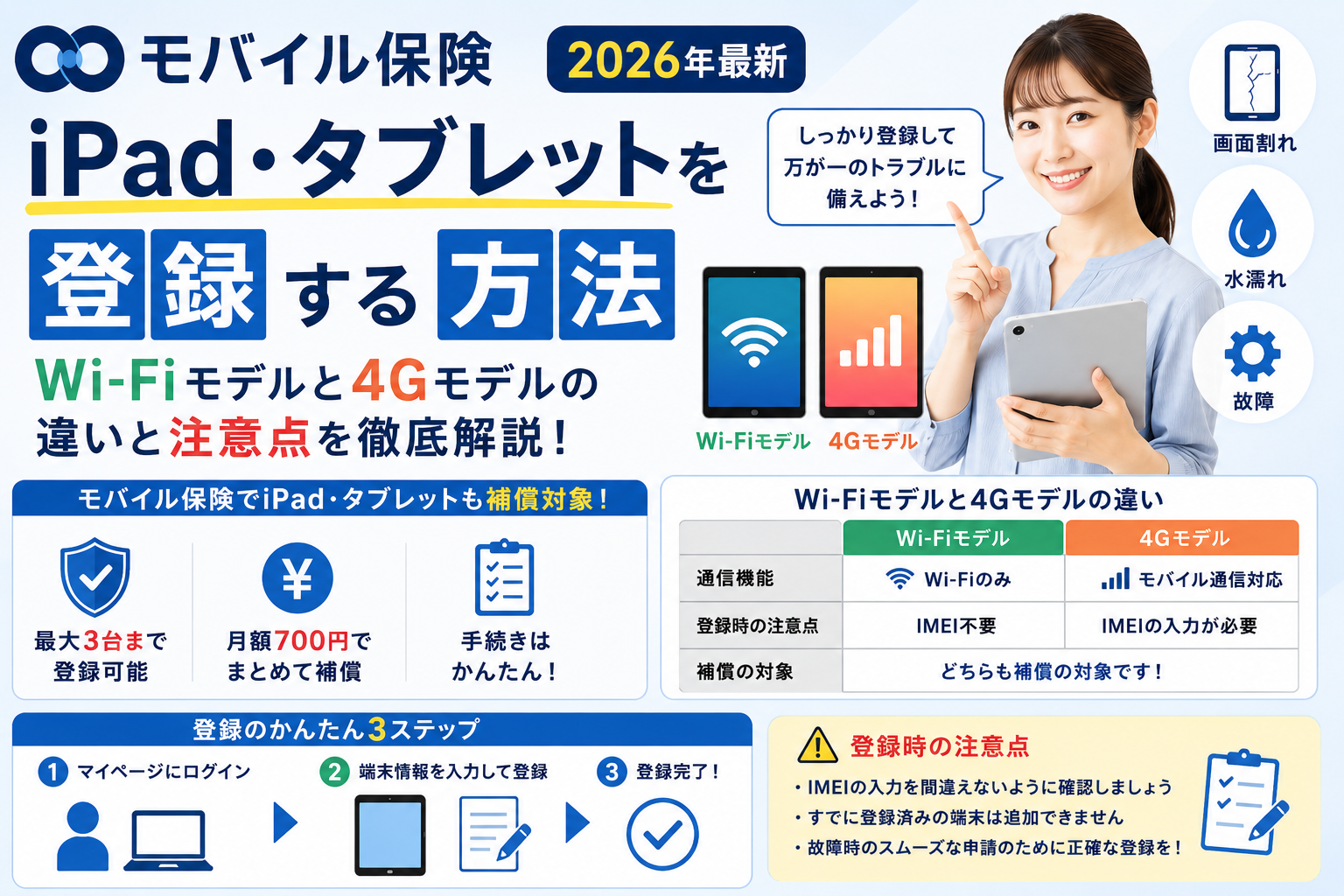
「モバイル保険にiPadも登録できると聞いたけど、Wi-Fiモデルでも大丈夫?」「タブレットの登録手順がわからない」そんな疑問にお答えします。iPadをはじめとするタブレット端末もモバイル保険に登録できますが、モデルによって確認事項があります。
📅 最終更新日:2026年5月
【この記事でわかること】
✔ iPadはモバイル保険に登録できるか
✔ Wi-FiモデルとCellularモデルの違い
✔ iPad・タブレットの登録手順
✔ iPad登録の注意点と落とし穴
iPadはモバイル保険に登録できるか
結論から言うと、iPadをはじめとするタブレット端末はモバイル保険に登録できます。ただし「モバイル通信端末」の定義に当てはまることが条件で、Wi-Fiモデルでも登録可能です。
| 端末の種類 | 登録可否 | 注意点 |
| iPad(Wi-Fiモデル) | ○ 登録可能 | Wi-Fi機能があるため対象 |
| iPad(Cellularモデル) | ○ 登録可能 | Wi-Fi・モバイル通信両対応 |
| Android タブレット(Wi-Fi対応) | ○ 登録可能 | 技適マークがある国内正規品 |
| Kindleタブレット | △ 要確認 | Wi-Fi機能ありだが技適マーク等を要確認 |
| 海外版タブレット | ✗ 登録不可 | 技適マークがない場合は対象外 |
iPadをどの区分で登録するか
モバイル保険は1契約(月額700円)で、主端末1台+副端末2台の合計最大3台まで登録できる仕組みです。すでにiPhoneをメインで使っている場合、iPadは副端末として登録するのが一般的な使い方になります。
| 組み合わせ例 | 主端末 | 副端末① | 副端末② |
| スマホ+iPadの場合 | iPhone(10万円補償) | iPad(3万円以内) | 空き or AirPods等 |
| iPadをメインにする場合 | iPad(10万円補償) | スマートウォッチ等 | イヤホン等 |
| 最大活用の場合 | 最高額のスマホ | iPad | AirPods or Apple Watch |
副端末はiPadの修理費用をカバーできるか確認を!iPad(特にPro・Air)の画面修理費用は4〜8万円程度です。副端末の補償上限は「2台合計で年間3万円まで」のため、高額なiPad Proの修理費は全額カバーできないことがあります。iPad Proをメインで使う方は主端末として登録することを検討しましょう。
みずポンの体験メモ
私はブログの執筆や画像編集でiPadを持ち歩くことが多いのですが、最初は「iPadって通信契約してないと保険の対象外なんじゃないか」と勝手に思い込んでいました。実際はWi-Fiモデルでも問題なく登録できると知って、加入のハードルがぐっと下がった記憶があります。
【重点解説】Wi-Fiモデルと4Gモデルの違い詳しく解説
登録可否そのものはWi-Fiモデル・4Gモデルどちらも変わりませんが、登録手続きの中身にはいくつかの違いがあります。ここを知らずに手続きを進めると、入力画面で戸惑ってしまうことがあるので事前に押さえておきましょう。
| 項目 | Wi-Fiモデル | 4G(セルラー)モデル |
|---|---|---|
| モバイル保険への登録可否 | 可能 | 可能 |
| IMEI番号 | 存在しない(非搭載) | 存在する(本体裏面・設定画面で確認可) |
| 登録時に必要な識別番号 | シリアル番号のみでOK | シリアル番号+IMEI番号 |
| SIMカードの補償 | 該当なし | SIMカード自体は補償対象外(iPad本体のみ対象) |
| 本体価格・修理費用 | やや安い傾向 | Wi-Fiモデルよりやや高い傾向 |
最大の違いは「IMEI番号の有無」
Wi-FiモデルのiPadには、そもそもセルラー通信用のハードウェアが搭載されていないため、IMEI番号自体が存在しません。設定アプリの「情報」を確認しても、IMEIの項目が表示されないのはこのためです。そのためモバイル保険の登録フォームでIMEIの入力欄が出てきても、Wi-FiモデルであればIMEI欄は空欄のまま、シリアル番号のみで手続きを進めて問題ありません。
一方、4G(セルラー)モデルは、設定アプリの「情報」画面や、SIMカードトレイの裏面などにIMEI番号が記載されています。4Gモデルを登録する場合は、シリアル番号とIMEI番号の両方を控えておくとスムーズです。
みずポンの体験メモ
私が使っているのはWi-Fiモデルなのですが、最初の登録時に「IMEIがわからない…故障かな?」と焦った経験があります。調べてみたら、そもそもWi-FiモデルにはIMEIという概念自体が存在しないだけでした。知らないと地味に不安になるポイントなので、先に知っておくと安心です。
【重点解説】登録方法の手順ガイド
ここからは、実際にiPadを登録する際の手順を、必要な情報とあわせて具体的に解説します。
1、申込フォームで契約者情報を入力
重要事項説明に同意した上で、氏名・住所などの基本情報を入力します。
2、端末情報を入力
製品種類(タブレット)、メーカー、機種、容量、シリアル番号(4Gモデルの場合はIMEIも)を入力します。
3、端末の写真・購入証明をアップロード
正面・背面の写真、購入日・購入金額がわかるレシートや購入履歴のスクリーンショットを用意します。
4、支払い情報を入力して申込完了
オンライン申込みの場合はクレジットカード払いのみで、審査完了後に補償が開始します。
事前に準備しておきたいもの
✅ 登録前に手元に用意しておくもの
iPad本体(シリアル番号・IMEI確認、正面/背面撮影のため)
購入日・購入金額がわかる書類(レシート・納品書・購入履歴メール等)
支払い用のクレジットカード(オンライン申込みの場合、デビットカードは不可)
(AppleCare+など他の保証に加入済みの場合)その証明画像
シリアル番号は「設定」→「一般」→「情報」から確認できます。Wi-FiモデルでもIMEIの項目自体が表示されないだけで、シリアル番号は必ず確認できるので安心してください。
主端末・副端末どちらに登録すべきか
iPhoneをメインで使っている方は、iPadを副端末として登録するのが一般的です。ただし注意したいのは、副端末の補償上限は「2台合計で年間最大3万円まで」という点です。iPad(特にPro・Air)の画面修理費用は4〜8万円程度かかることが多く、副端末登録だけでは修理費を全額カバーしきれない可能性があります。
👍 主端末として登録が向いているケース
- iPad Pro・Airなど高額モデルをメインで使っている
- 持ち歩く頻度が高く、破損リスクが高い
- iPhoneよりiPadの使用時間が長い
🤔 副端末で十分なケース
- 自宅での据え置き利用が中心で持ち出す頻度が低い
- 比較的安価なiPad無印・miniシリーズを使っている
- iPhoneをメインとして主端末に登録済み
なお、主端末を後から副端末に変更することは可能ですが、副端末として登録した端末を主端末に格上げすることはできません。iPad Proなど高額モデルを使っている方は、登録の段階でよく検討しておくことをおすすめします。
iPad登録の注意点・落とし穴
注意点① 購入から1年以内が基本条件
iPad本体の購入日から1年以内であることが基本条件です。1年以上経過している場合は、AppleCare+が継続中であれば登録できる可能性があります。
注意点② Apple Pencil・キーボードは対象外
iPadに接続するApple Pencil・Magic Keyboard・Smart Folio等の周辺機器は、それ単体では通信機能がないため補償対象外です。iPad本体のみが補償対象になります。
注意点③ セルラーモデルのSIMカードは対象外
iPadに挿入しているSIMカード自体は補償対象ではありません。あくまでiPad本体の修理費用が補償されます。
注意点④ 非正規修理店での修理は対象外
iPadが壊れた場合、修理はApple Store・正規サービスプロバイダで行う必要があります。街の格安修理店(非正規)での修理費用は補償対象外です。
💡 月700円でiPadも一緒に補償!モバイル保険スマホ+iPad+AirPodsを1契約で補償できます。申込翌日から補償スタート
\ モバイル保険の公式サイトはこちら! /
よくある質問(Q&A)
Q. iPadとiPhoneを両方登録すると月額はいくらですか?
モバイル保険は1契約(月700円)で最大3台まで登録できます。iPhone(主端末)+iPad(副端末①)+AirPods(副端末②)の3台をまとめて月700円で補償できます。
Q. iPadの画面割れは補償されますか?
はい、iPadの画面割れ・水没・盗難は補償対象です。修理前に故障状態の写真を撮影し、正規修理店(Apple Store)で修理してから保険金申請を行ってください。
費用・補償内容まとめ
| 項目 | 内容 |
|---|---|
| 月額料金 | 700円(1契約で最大3台まで) |
| 登録可能台数 | 主端末1台+副端末2台 |
| 補償上限(全体) | 年間最大10万円 |
| 補償上限(副端末2台合計) | 年間最大3万円 |
| 補償開始 | 主端末:申込翌日から/副端末(後日追加):登録から30日後 |
iPhone(主端末)+iPad(副端末)+AirPods(副端末)のように、複数のApple製品をまとめて1契約でカバーできるのがモバイル保険の大きな魅力です。まずは自分の持っている端末の組み合わせを整理し、どれを主端末にするか検討してみましょう。
📎 あわせて読みたい記事

コメント